| | | | |
 |
|
Aardbevingen InleidingAardbeving in IzmitOverstromingen Overstroming in ThessalonikiOrkanen StormvloedenOrkaan KatrinaVulkanen IntroductieEtnaNyiragongoen en NyamuragiraVulkanengordel in de Andes
| | | | | | | Oefening 1: Verkennen van de vulkaan
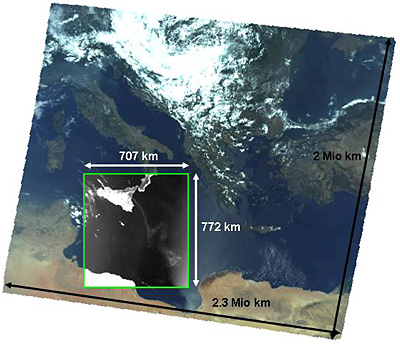
Subset van de MODIS-afbeelding, 24-07-2001
Open de afbeelding
In deze oefening wordt een afbeelding gebruikt die is verkregen op 24 juli 2011. Open LEOWorks en ga naar File > Open > etna_mod_2001-205_bd1-7. Dit bestand bevat bandnummers 1 tot en met 7 van de 36 MODIS-banden. Selecteer RGB en stel band 1 in op rood, band 4 op groen en band 3 op blauw (RGB 1-4-3). Zie de vorige pagina voor de golflengte en bandbreedte van deze banden.
Het voorbeeld ziet eruit als een samenstelling van natuurlijke kleuren, maar in de afbeelding zijn alleen willekeurige kleuren te zien.
1. Waarom zien de kleuren er zo uit?
Contrastverbetering
De MODIS-gegevens zijn in 16 bit-formaat. Dat wil zeggen dat de kleurruimte grijswaarden bevat van 0-65535 (de eerdere Landsatafbeelding had 8 bit = 256 grijswaarden). LEOWorks kan geen 16 bit-data tonen, daarom moeten we de kleurruimte uitrekken naar 8 bit. Selecteer Enhance > Interactive Stretching. LEOWorks brengt het histogram automatisch over naar de 8 bit-kleurruimte. Beweeg de rechter verticale lijn iets naar links. Let erop dat door het uitrekken de originele waarden veranderd zullen zijn.
Verken de afbeelding
2. Verken de afbeelding (beeldinformatie, statistiek, projectie enz).
3. Beschrijf wat je in de afbeelding ziet.
4. Wat zijn de belangrijkste verschillen met de Landsatafbeelding? (Denk aan de resolutie en de afmeting van het gebied)
5. Hoe groot is het gebied? Probeer het eerst te schatten en gebruik vervolgens het meetinstrument.
6. Wat is de pixelgrootte?
Image Information helpt bij het beantwoorden van de vragen. De afbeelding is geprojecteerd op WGS 84, UTM 33N. De pixelgrootte is 1000 x 1000 m en het gebied bestrijkt ongeveer 550 000 km² = iets meer dan een half miljoen km².
Gebruik het Meetinstrument om dit te bewijzen. Ga naar Image > Measurement Tool en teken vier lijnen aan de grenzen van de afbeelding. Wanneer je op het startpunt terugkeert, klik je met de rechtermuisknop om de veelhoek af te maken. Je kunt de waarden afwisselend in pixels of in meters tonen.
| |
| | Controle van vulkanische hotspots en pluimen WerkbladinleidingOefening 2: Detectie van hotspots en pluimenOefening 3: Een pluim in de gaten houden - animatieEduspace - Download Etna_MODIS.zipEduspace - Software LEOWorks 3LEOWorks 3 Tutorial
|