Άσκηση 2 - Γύρος της Αναπούρνα - συνέχισε
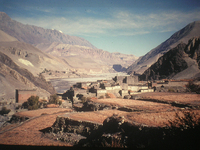
|  | Treeless mountains around Kagbeni on the Annapurna Circuit | |
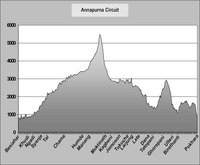
Προφίλ του γύρου της Αναπούρνα
Η άσκηση αυτή απαιτεί το λογισμικό LEOWorks. Αν δεν έχετε κάνει λήψη του προγράμματος, μεταβείτε πίσω στο Φύλλο εργασίας και κάντε λήψη του δωρεάν λογισμικού.
Αν δεν έχετε κάνει ούτε λήψη των δορυφορικών εικόνων της περιοχής της Αναπούρνα, μεταβείτε στο επάνω μέρος της ενότητας και κάντε λήψη των εικόνων.
Μπορείτε να κάνετε λήψη μιας πρόσθετης ομάδας δεδομένων για την παρακάτω άσκηση ως αρχείο ZIP στα αριστερά. Αυτό είναι ένα ψηφιακό μοντέλο ανύψωσης (digital elevation model - DEM) 16 bit της προστατευόμενης περιοχής της Αναπούρνα. Κατ’ επακόλουθο, η τιμή κάθε pixel αντιστοιχεί στο ύψος αυτού του γεωγραφικού σημείου σε μέτρα.
Επομένως, είναι δυνατή η ανάγνωση του ύψους των ειδικών γεωγραφικών χαρακτηριστικών για να ενημερωθούν οι ιδιότητες των αρχείων GIS. Θα συλλέξουμε τα δεδομένα ανύψωσης για τις πόλεις και τα καταλύματα κατά μήκος του γύρου της Αναπούρνα, ώστε να σχεδιάσουμε ένα προφίλ ανύψωσης για τη διαδρομή τρέκινγκ. Αυτού του είδους το προφίλ είναι πολύ χρήσιμο κατά τον προγραμματισμό καθημερινών αποστάσεων ταξιδιού. Τα 10 χιλιόμετρα την ημέρα μπορεί να μην σας ακούγονται τόσα πολλά. Αλλά αν ξέρατε ότι πρέπει να ανεβείτε σε υψόμετρο 2.500μ με ένα βαρύ σακίδιο πλάτη, είναι σίγουρο ότι θα βλέπατε την απόσταση με διαφορετικό μάτι.
Το DEM (SRTM - shuttle radar topography mission, δορυφορικό ραντάρ τοπογραφικής αποστολής) που χρησιμοποιούμε δημιουργήθηκε με τη χρήση δεδομένων ραντάρ από μια αποστολή διαστημικού λεωφορείου, και έχει ανάλυση εδάφους ίση με of 100μ ανά pixel.
Δυστυχώς, δεν είναι τόσο εύκολος ο χειρισμός ενός αρχείου 16 bit σε LEOWorks. Επομένως, πρέπει να ακολουθήσετε τα βήματα που περιγράφονται παρακάτω πολύ προσεκτικά.
Ανοίξτε το πρόγραμμα LEOWorks. Ανοίξτε το μοντέλο ανύψωσης subuint_annapurna.tif. Η εικόνα μοιάζει κάπως σπασμένη. Για ενίσχυση της φωτογραφίας, επιλέξτε Enhance>Interactive Stretching (Ενίσχυση>Διαδραστική επέκταση) Μην κάνετε κλικ στο Apply (Εφαρμογή). Η εικόνα θα έχει ήδη αλλάξει εμφάνιση, αλλά αν κάνετε κλικ στο Apply (Εφαρμογή) οι πληροφορίες ανύψωσης θα χαθούν. Οπότε, ρυθμίστε το μενού Interactive Stretching (Διαδραστική επέκταση) κατά μέρος και αφήστε το ως έχει.
Όταν κοιτάξετε την εικόνα θα βρείτε μεγαλύτερες και μικρότερες μαύρες ζώνες. Οι ζώνες αυτές είναι ακαθόριστες επειδή ο αισθητήρας ραντάρ δεν ήταν δυνατό να συλλέξει επαρκή δεδομένα ώστε να υπολογιστεί η ανύψωση αυτών των περιοχών. Το ραντάρ είναι ένα όργανο που κάνει προβολή από το πλάι. Όπως ο ήλιος δεν μπορεί να φωτίσει περιοχές που είναι κρυμμένες από βουνά, με τον ίδιο τρόπο οι αισθητήρες ραντάρ δεν μπορούν να λάβουν πληροφορίες για τις περιοχές αυτές.
Αλλά και πάλι, η εικόνα είναι αρκετά καλή για να μπορέσετε να εργαστείτε με αυτήν. Τα 4 δεδομένα ανύψωσης για καταλύματα που λείπουν στο μοντέλο έχουν ήδη προετοιμαστεί και αποθηκευτεί στη βάση δεδομένων για το στρώμα GIS City Lodge (Πόλη Κατάλυμα).
Για να ανοίξετε τα στρώματα GIS City Lodge (Πόλη Κατάλυμα) και Annapurna Circuit (Γύρος της Αναπούρνα) επιλέξτε GIS>File>Open theme (GIS>Αρχείο>Άνοιγμα θέματος) και επιλέξτε το πρώτο στρώμα City Lodge (Πόλη Κατάλυμα). Για φόρτωση των δεδομένων πρέπει να οριστεί ένα Input Projection (Προβολή εισαγωγής).
Οι προδιαγραφές είναι:
- Μέθοδος μετατροπής: UTM
- Όνομα δεδομένου αναφοράς: WGS 84
- Ζώνη UTM: 44
- Ημισφαίριο UTM: Βόρεια
Τώρα επιλέξτε Edit>Properties (Επεξεργασία>Ιδιότητες) και επιλέξτε Cross (X) (Σταυρός) για Symbol (Σύμβολο).
Ανοίξτε το στρώμα Annapurna Circuit (Γύρος της Αναπούρνα) με τον ίδιο τρόπο, αλλά αφήστε το Properties (Ιδιότητες) αμετάβλητο.
| | | Λήψη του PDF |
Το επόμενο βήμα είναι η συλλογή των δεδομένων ανύψωσης. Για να το κάνετε αυτό επιλέξτε City Lodge (Πόλη Κατάλυμα) στο παράθυρο GIS Toll for image (Τίμημα GIS για εικόνα) και επιλέξτε Tools>Information (Εργαλεία>Πληροφορίες). Θα ανοίξει ένα αναδυόμενο μενού Theme Information (Πληροφορίες θέματος). Κάντε κλικ στο πρώτο σημείο. Η ιδιότητα και η τιμή εμφανίζονται στο παράθυρο και ο σταυρός στο χάρτη αλλάζει σε σύμβολο συν. Σε αυτό το σημείο γίνεται εκχώρηση της ιδιότητας.
Τοποθετήστε το σταυρόνημα επάνω από το σταυρό και διαβάστε την ανύψωση στη γραμμή κατάστασης στο κάτω αριστερό τμήμα του πλαισίου εικόνας. Σημειώστε το όνομα και την ανύψωση και επαναλάβετε αυτά τα βήματα για όλα τα σημεία κατά μήκος της διαδρομής.
Όταν έχετε συλλέξει όλες τις πληροφορίες, κλείστε το παράθυρο Theme Information (Πληροφορίες θέματος) και ανοίξτε το Edit>Properties (Επεξεργασία>Ιδιότητες). Πληκτρολογήστε τα δεδομένα ανύψωσης που λήφθηκαν για την επισημασμένη πόλη ή κατάλυμα στη στήλη Height (Ύψος). Όταν ολοκληρωθεί ο πίνακας, κάντε κλικ στο OK και αποθηκεύστε το θέμα File>Save theme (Αρχείο>Αποθήκευση θέματος).
Τα δεδομένα ανύψωσης για τις πόλεις, τα καταλύματα και τις κατασκηνώσεις αποθηκεύονται στη βάση δεδομένων του αρχείου GIS City Lodge (Πόλη Κατάλυμα), όπως το Heights (Ύψη) στο στρώμα Peak (Κορυφή).
Για σχεδίαση του προφίλ ανύψωσης για το γύρο της Αναπούρνα, κάντε λήψη του έτοιμου αρχείου PDF στα αριστερά.
Απλώς εκτυπώστε το αρχείο και μεταφέρετε τα ύψη των τοποθεσιών σε χαρτί. Συνδέστε τα σημεία ανύψωσης για λήψη του προφίλ.
Ο πιο εύκολος τρόπος για να διαβάσετε τα ύψη είναι να ανοίξετε το Properties (Ιδιότητες) για το στρώμα City Lodge (Πόλη Κατάλυμα). Ο πίνακας των ιδιοτήτων παρέχει το όνομα και το ύψος της κάθε τοποθεσίας.
Συγκρίνετε το προφίλ ανύψωσης που ετοιμάστηκε χειροκίνητα με αυτό που απεικονίζεται στα αριστερά. Ποια είναι η κύρια διαφορά μεταξύ αυτών των προφίλ; Ποιος είναι ο λόγος που υπάρχουν αυτές τις διαφορές;
Σκεφτείτε συγκεκριμένα το πέρασμα Θόρουνγκ Λα. Γιατί λείπει από τα προφίλ που σχεδιάστηκαν χειροκίνητα;
Πώς θα ήταν δυνατό να δημιουργήσετε χειροκίνητα ένα προφίλ ανύψωσης που εμφανίζει παρόμοια πυκνότητα δεδομένων; Δοκιμάστε το για ένα μικρό τμήμα της διαδρομής, π.χ. μεταξύ Καγκμπένι και Τουκουτσέ.
|