Cairo - Exercícios usando dados do Landsat - Continuação
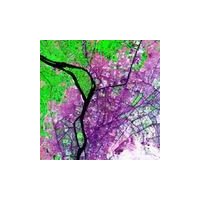
|  | Combinação de cores falsas do Cairo utilizando as bandas 7, 4, 2 | |
Combinação de cores falsas
Para aumentar o grau de interpretação das imagens de satélite, muitas vezes são usadas imagens de cores falsas.
Na maioria dos casos, uma imagem de cores falsas usa pelo menos um canal de infravermelhos. A gama de infravermelhos é muito útil para interpretar a superfície terrestre, porque é constituída por energia emitida e reflectida.
A luz de infravermelhos não é visível ao olho humano mas revela muitas informações. Em particular, as plantas reflectem muito mais energia nos infravermelhos próximos na gama visível do espectro electromagnético. Mesmo o estado de saúde de uma planta pode ser verificado a partir da intensidade.
Abre o programa LEOWorks. Se ainda não tiveres feito o download das imagens do Cairo fá-lo agora.
Selecciona Ficheiro>Abrir. Abre-se uma caixa de diálogo. Escolhe a pasta Cairo e selecciona a primeira imagem Cairo_Landsat_2000_Band_2.tif. Abre também Cairo_Landsat_2000_Band_4.tif e Cairo_Landsat_2000_Band_7.tif.
Escolhe Imagem>Combinar a partir de...>Vermelho Verde Azul. Abre-se um menu pop-up. Selecciona a imagem Cairo_Landsat_2000_Band_7.tif para Vermelho, Cairo_Landsat_2000_Band_4.tif para Verde e Cairo_Landsat_2000_Band_2.tif par Azul e clica em OK. Aperfeiçoa os dados em bruto como descrito no exercício Combinação de cores reais.
Esta nova imagem é uma combinação de cores falsas de três imagens em escala de cinzentos.
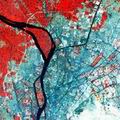
Descreve a imagem e tenta dividir as características da imagem em 5 classes - parques e áreas de cultivo, água, deserto e solo simples, áreas densamente povoadas, áreas pouco povoadas. | | | Combinação de cores falsas do Cairo utilizando as bandas 4, 2, 1 |
Como é que as cores das classes mudam entre imagens de cores reais e de cores falsas?
As classes podem ser identificadas nas duas imagens?
Em que imagem preferias diferenciar entre as características das imagens de satélite?
Tenta outra combinação.
Escolhe Imagem>Combinar a partir de...>Vermelho Verde Azul. Abre-se um menu pop-up. Selecciona a imagem Cairo_Landsat_2000_Band_4.tif para Vermelho, Cairo_Landsat_2000_Band_2.tif para Verde e Cairo_Landsat_2000_Band_1.tif para Azul e clica em OK. Aperfeiçoa os dados em bruto como descrito no exercício Combinação de cores reais.
Esta nova imagem é uma combinação de cores falsas de três imagens em escala de cinzentos.
Descreve a imagem e tenta dividir as características da imagem em 5 classes - parques e áreas de cultivo, água, deserto e solo simples, áreas densamente povoadas, áreas pouco povoadas e compara-as com a imagem de cores reais.
Descreve as diferenças entre as duas imagens de cores falsas.
Selecciona as 5 classes nas duas imagens de cores falsas e compara as cores usadas nas imagens.
Combina a imagem de cores falsas utilizando o canal 7 para Vermelho, o canal 1 para Verde e o canal 2 para Azul.
Que podes dizer acerca da utilidade da imagem?
Agora tenta uma combinação à tua escolha e observa as variações.
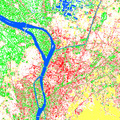
| | Classificação por paralelepípedo do Cairo | |
Classificação das imagens multi-espectrais
No exercício 2, separaste os objectos e os elementos da superfície do Cairo em classes. Para interpretar as características de uma imagem de satélite, é muito útil uma classificação visual. A imagem classificada é, com algumas revisões básicas, semelhante a um mapa temático. As classes principais da superfície do Cairo são áreas densamente povoadas, áreas pouco povoadas, florestas, terrenos agrícolas, água, deserto e solo descoberto.
Existem diferentes ferramentas de classificação, baseadas em métodos de processamento de imagem. O método a utilizar depende da informação necessária.
Aprende mais sobre a classificação de imagens no Tutorial LEOWorks.
Classificação por paralelepípedo
A classificação por paralelepípedo é um método de classificação controlada simples. Baseia-se nos intervalos espectrais das diferentes classes de utilização do solo dentro das diversas bandas. Utiliza campos de referência que representam as diferentes classes de utilização do solo. Cada classe de utilização do solo possui a sua impressão espectral específica. Para cada tipo de cobertura do solo a classificar, há que definir pelo menos um campo de referência. LEOWorks avalia todos estes campos de referência e atribui cada elemento da imagem (pixel) a uma das classes de utilização do solo disponíveis.
Abre o programa LEOWorks. Se ainda não tiveres feito o download das imagens do Cairo fá-lo agora.
Selecciona Ficheiro>Abrir. Abre-se uma caixa de diálogo. Escolhe a pasta Cairo e selecciona a primeira imagem Cairo_Landsat_2000_Band_1.tif.
Cairo_Landsat_2000_Band_2.tif, Cairo_Landsat_2000_Band_3.tif,
Cairo_Landsat_2000_Band_4.tif, Cairo_Landsat_2000_Band_5.tif,
Cairo_Landsat_2000_Band_7.tif. Aperfeiçoa os dados em bruto como descrito no exercício Combinação de cores reais.
Selecciona (activa) a imagem Cairo_Landsat_2000_Band_7.tif.
Escolhe Análise multivariada>Classificação controlada>Seleccionar campos de referência.
Selecciona Desenhar polígono na barra de ferramentas.
Nota: quantos mais campos de referência fores capaz de seleccionar para uma classe, mais preciso é o resultado.
Começa com as superfícies de água e desenha um polígono dentro do Rio Nilo. Designa a classe Água. Encontra outra parte para desenhar um segundo polígono dentro da massa de água e designa a classe Água, também, e assim sucessivamente. Quando terminares com a água, desenha um polígono dentro de uma área coberta por um denso deserto e designa a classe Deserto. Faz o mesmo para as 7 classes principais pré-seleccionadas.
Escolhe Análise multivariada>Classificação controlada>Paralelepípedo e selecciona toda as imagens.
Escreve as 8 cores diferentes e acrescenta os nomes das classes. Pode ser útil abrir a imagem Cairo_Landsat_2000_Band_321.tif para comparação.
Escolhe Imagem>Acrescentar legenda e verifica a combinação de cores e os nomes das classes.
Grava a imagem classificada como cairo_class_parallel (TIF) na pasta Cairo.
Discute a precisão da classificação por paralelepípedo controlada.
Que fontes de erros podem estar envolvidas?
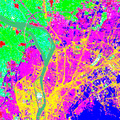
| | | Classificação de probabilidade máxima do Cairo |
Probabilidade máxima
A classificação de probabilidade máxima é outro método de classificação controlada. Baseia-se em métodos estatísticos sofisticados. Usa também campos de referência que representam as diferentes classes de utilização do solo. Cada classe de utilização do solo possui a sua impressão espectral específica. Para cada tipo de cobertura do solo a classificar, há que definir pelo menos um campo de referência. LEOWorks avalia todos estes campos de referência e atribui cada elemento da imagem (pixel) a uma das classes de utilização do solo disponíveis.
Abre o programa LEOWorks. Se ainda não tiveres feito o download das imagens do Cairo fá-lo agora.
Selecciona Ficheiro>Abrir. Abre-se uma caixa de diálogo. Escolhe a pasta Cairo e selecciona a primeira imagem Cairo_Landsat_2000_Band_1.tif. Abre também Cairo_Landsat_2000_Band_2.tif, Cairo_Landsat_2000_Band_3.tif, Cairo_Landsat_2000_Band_4.tif, Cairo_Landsat_2000_Band_5.tif e Cairo_Landsat_2000_Band_7.tif. Aperfeiçoa os dados em bruto como descrito no exercício Combinação de cores reais.
Usa os mesmos campos de referência do exercício Classificação por paralelepípedo.
Escolhe Análise multivariada>Classificação controlada>Probabilidade máxima e selecciona todas as imagens (excepto cairo_class_parallel.tif se ainda estiver aberta).
Define o Valor limite para 5%.
Escreve as 8 cores diferentes e acrescenta os nomes das classes. Pode ser útil abrir a imagem Cairo_Landsat_2000_Band_321.tif para comparação.
Escolhe Imagem>Acrescentar legenda e verifica a combinação de cores e os nomes das classes.
Discute a precisão da classificação de probabilidade máxima controlada. Que fontes de erros podem estar envolvidas?
Compara as duas classificações (com paralelepípedo e de probabilidade máxima) e debate onde são concordantes e discordantes.
Experimenta outros valores limite, por ex. 50% e 75% e compara as imagens classificadas.
|