| | Exercice 1 : Découvrir et comprendre les volcans - suite
Cliquez sur l'icône Histogram : L'histogramme montre la répartition des niveaux de gris. L'image ayant été enregistrée dans un format 8 bits, chaque bande comprend 256 niveaux de gris. Les 256 niveaux de gris sont affichés sur l'axe horizontal, tandis que le nombre de pixels ayant ce niveau de gris sont affichés sur l'axe vertical. Seules quelques parties de l'espace couleur disponible compris entre 0 et 255 sont utilisées ici. Le curseur vous permet de voir le nombre de pixels et le pourcentage d'un niveau de gris donné (voir le didacticiel à partir de la p.16).
Allez dans Image > Measurement Tool et tracez quatre lignes le long des bordures de l'image. En permutant l'affichage entre les valeurs en pixels et les valeurs en mètres, vous pouvez avoir une idée de la superficie de votre zone. Le curseur vous permet également d'obtenir des informations sur un pixel individuel.
5. Calculez l'étendue (hauteur et largeur en m) et la superficie (m²) pour l'image.
6. D'après vous, quel est le diamètre du volcan Nyamuragira?
Allez dans View > Curser Position/Value. La fenêtre affiche les coordonnées de l'image, le niveau de gris, les coordonnées UTM et les coordonnées géographiques.
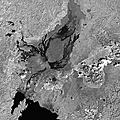
|  | Landsat 2001 : bande 4 | |
Rehaussement des contrastes
Comme nous l'avons précisé, tout l'espace couleur n'est pas utilisé et les images semblent avoir un faible contraste. Nous allons donc devoir étirer l'image. L'étirement consiste à étirer l'histogramme de l'image et à répartir les valeurs sur une plus grande échelle de niveaux de gris (max. 0-255), pour améliorer le contraste. Sélectionnez une bande.
Allez dans Enhance > Interactive Stretching, puis glissez les lignes verticales bleu et rose jusqu'aux bordures de l'histogramme. Si vous ouvrez à nouveau l'histogramme de l'image, celle-ci est désormais différente. Les valeurs ont été étirées sur l'espace possible de 256 niveaux de gris, mais vous verrez aussi qu'elles se sont espacées. Enregistrez l'image avec le numéro de bande et le suffixe _stretched (par exemple etna_1999-09-26_band1_stretched.tif). Pour cela, allez dans Image > Save As (voir le didacticiel LEOWorks p. 38).
Allez dans Image > Profile X (ou Profile Y ou les deux). Si vous ouvrez la même bande étirée et non étirée, vous pouvez comparer les profils des deux images, en affichant vos valeurs de pixels avant et après l'étirement dans la direction X ou Y. (voir didacticiel LEOWorks p. 32).
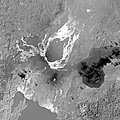
| | | Landsat 2001 : bande 6 |
Observez attentivement certaines bandes après le rehaussement de contraste. Ici, nous comparons la bande 4 (gauche) et la bande 6 (droite) de Landsat :
7. Essayez de repérer des caractéristiques volcaniques, comme des coulées de lave, des cratères et des cônes.
8. Quelles sont les particularités de l'image avec des valeurs faibles (quasiment noir) dans les bandes 4 et 6 ?
9. Quelles sont les particularités de l'image avec des valeurs élevées (quasiment blanc) dans les bandes 4 et 6 ?
10. Comment expliquer l'apparence spectrale de la lave volcanique ?
11. Pouvez-vous décrire comment les nuages et l'ombre des nuages apparaissent sur les images ?
12. À quoi correspond le point blanc au centre du cratère du Nyiragongo dans la bande 6 ?
Last update: 6 mai 2013 | |