 | | | | |
 |
|
Küstenveränderung DonaudeltaÖlpestEntwaldung Bardia-NationalparkKongobeckenKameng-SonitpurKilimanjaroRondoniaShillong und GuwahatiEis Antarctica 2003Gletscher und KlimawandelRückzug der Gletscher in den AlpenGletscherbewegungGletscherüber
wachung im HimalayaFernerkundung von Eis und SchneeUntersuchung von Gletschern mit RadaraufnahmenUrbanisierung CordobaKairoKathmanduHimalayaKathmandu-TalLagosVegetation Annapurna-NaturschutzgebietVerschollen in den AndenNgorongoro-NaturschutzgebietNigerbinnendeltaVegetation in Südamerika
| | | | | | | Beurteilung der Eignung des Bardiagebiets als Lebensraum für Nashörner - Teil 3
ArcExplorer ist lediglich ein Anzeigeprogramm, das es im Gegensatz zu professioneller Software nicht ermöglicht, GIS-Ebenen zu aktualisieren.
Aber auch LEOWorks ist mit einigen GIS-Funktionen ausgestattet, die uns erlauben, GIS-Ebenen anzuzeigen und zu generieren.
Übung mit LEOWorks und den GIS-Funktionen der Software
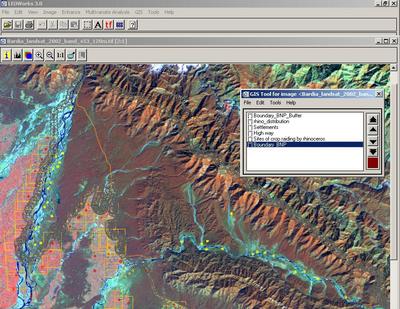
Fig14_LEOWorks_GIS_Bufferzone
In dieser Übung erstellen wir mithilfe eines Satellitenbildes und der Shape-Dateien verbesserte GIS-Karten mit Entfernungsparametern (Pufferzonen)
Schließe alle ArcExplorer-Programme (wichtig!)
Open the LEOWorks software.
Öffne die Software LEOWork.
Klicke auf „File>Open...“, wähle den Ordner „GIS_Habitat“ und öffne das Bild Bardia_landsat_2002_band_453_120m.tif.
Klicke auf die GIS-Schaltfläche und auf Open Theme. Lade mehrere Themen ein, z. B.:
Boundary _BNP
Site of crop raid by Rhinoceros
Highway
Settlements
Rhino_distributions
Ändere die Eigenschaften des Themas „Sites of crop raiding by rhino“. Klicke hierzu auf das Thema und wähle dann „Edit>Properties“. Klicke auf die Farbleiste und stelle Rot ein, klicke auf „Symbol“ und stelle „Period (Dot)“ ein. Übernimm die Auswahl mit „Apply“ und klicke auf „OK“.
Ändere die Eigenschaften des Themas „Rino distribution“. Klicke hierzu auf das Thema und wähle dann „Edit>Properties“. Klicke auf die Farbleiste und stelle Gelb ein, klicke auf „Symbol“ und stelle „Period (Dot)“ ein. Übernimm die Auswahl mit „Apply“ und klicke auf „OK“.
Change the properties of the theme 'Highway' by selecting an orange colour.
Ändere die Eigenschaften des Themas Highway. Wähle die Farbe Orange.
Ändere die Eigenschaften des Themas Settlements. Wähle die Farbe Orange, klicke auf „Symbol“ und stelle „Square“ ein. Übernimm die Auswahl mit „Apply“ und klicke auf „OK“.
Erstelle nun entlang der Parkgrenzen Pufferzonen (Bufferzones) unterschiedlicher Breiten, um den Konflikt zwischen Mensch und Tier hervorzuheben!
Klicke im Fenster „GIS Tool for image...“ auf die Ebene Boundary_BNP. Klicke auf „Tool > Bufferzone“. Wähle Meter anstelle von Pixeln und ersetze „5“ durch „100“ (Meter). Klicke auf „OK“.
Du siehst nun die 100 m breite Pufferzone.
Erstelle auf dieselbe Weise eine Pufferzone mit einer Breite von 500 m und eine mit einer Breite von 1000 m.
1. In welcher Zone kommt es zu den meisten Übergriffen von Nashörnern in Siedlungen?
2. Gehe ebenso mit der Autobahn vor! Bestehen dort Konflikte?
Erstelle Pufferzonen um die Nashornverteilung (Sichtung von Nashörnern). Deaktiviere Boundary_BMP_Buffer, indem du im Fenster „GIS Tool for image…“ auf das Thema doppelklickst. Alternativ kannst du auch einfach die Entfernung zwischen den Sichtungen und der Parkgrenze messen.
3. Erstelle einen knappen Bericht über deine Beobachtungen und bespreche die Ergebnisse mit deinen Mitschülern und Mitschülerinnen. Suche nach Lösungen zur Eindämmung von Konflikten zwischen Mensch und Tier!
| |
| | Bardia Nationalpark HintergrundOrt und PhysiographieGeologie und BodenWetter und KlimatenBevölkerung und SiedlungenÜbungen Überblick: Arbeitsblatt EinführungÜbersicht (Arbeiten mit Ausdrucken - ohne LEOWorks)Übungen mit LEOWorks - Bardiaregion im ÜberblickLandschaft und Dynamik der Landbedeckung im Karnali-AuengebietBeurteilung der Eignung des Bardiagebiets als Lebensraum für NashörnerEduspace - Software LEOWorks 3ArcExplorerEduspace - Download bardia.zipbardia_paperprints.zipArbeitsmaterial Nützliche Links
|


 Zurück